Cần biết AutoCAD mới tạo được đường cắt không?
Người dùng cần hiểu hình học 2D và quy trình cắt dây, nhưng MasterCut hướng đến việc gom các lệnh cần thiết để thao tác gọn hơn trong môi trường CAD/CAM riêng cho WEDM.
HƯỚNG DẪN WEDM
Quy trình tạo đường cắt WEDM: nhập bản vẽ 2D/DXF, chọn contour, thiết lập bù dây, điểm vào, thông số cắt và xuất dữ liệu.
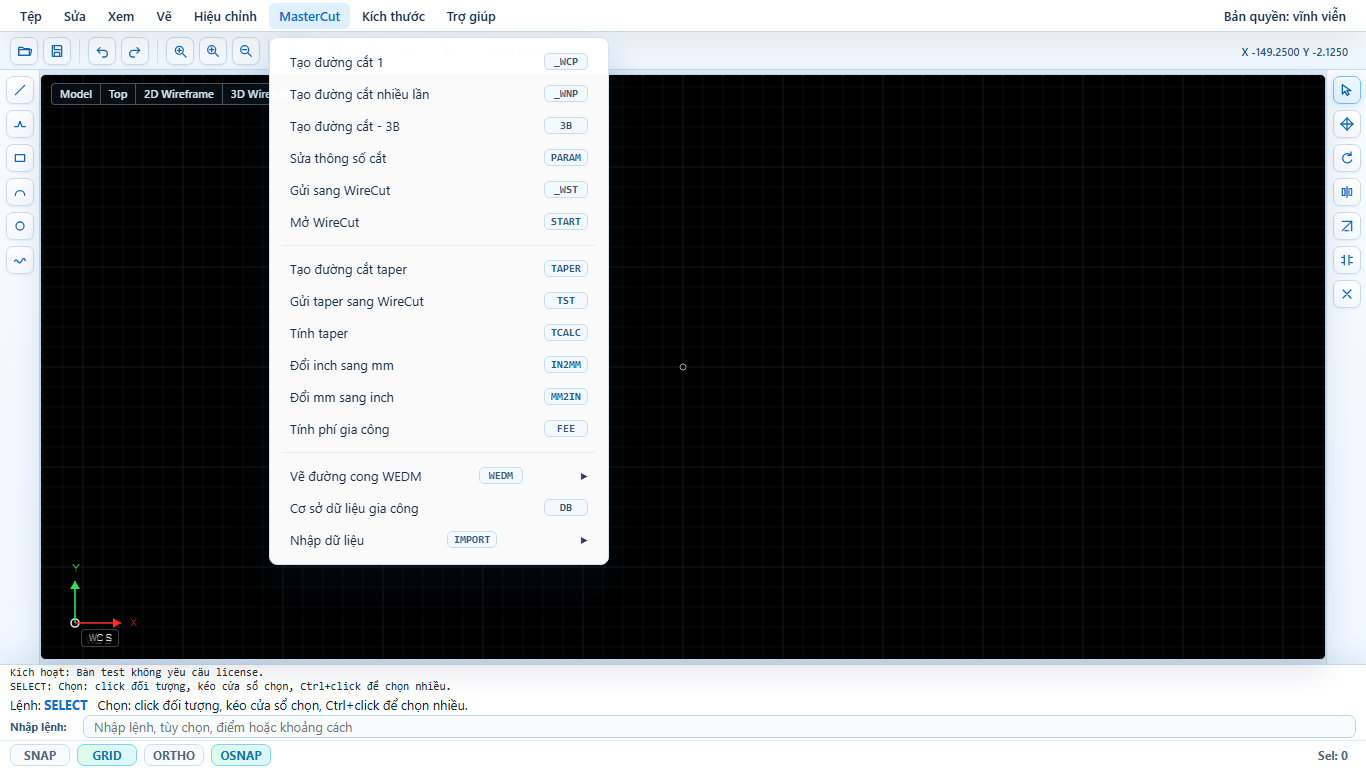
Tạo đường cắt WEDM thường bắt đầu từ bản vẽ 2D hoặc file DXF. Sau khi kiểm tra hình học, kỹ thuật viên chọn contour cần cắt, xác định phía bù dây, đặt điểm vào/ra và thiết lập thông số cắt.
Với MasterCut, các thao tác này được gom vào quy trình CAD/CAM 2D để giúp người dùng làm việc nhất quán hơn.
Một số lỗi thường gặp là contour bị hở, chọn sai phía bù dây, thiếu điểm vào hợp lý, thông số cắt không phù hợp với vật liệu hoặc xuất sai kiểu dữ liệu cho máy. Đây là lý do nên test bằng bản vẽ thật của xưởng trong giai đoạn trial.
Người dùng cần hiểu hình học 2D và quy trình cắt dây, nhưng MasterCut hướng đến việc gom các lệnh cần thiết để thao tác gọn hơn trong môi trường CAD/CAM riêng cho WEDM.
Để lại thông tin, kỹ thuật MasterCut sẽ trao đổi về dòng máy, môi trường Windows, file DXF/NCG và quy trình đang dùng trước khi cài trial.
Đăng ký dùng thử MasterCut